发布日期:09-24
 企业采购 Zoom 后,真正开始使用时,经常遇到的第一个问题不是“有没有账号”,而是:
Zoom会议到底应该怎么创建?会议链接怎么发?100人会议如何管理?PPT怎么共享?录制和等候室又在哪里设置?
对于第一次使用 Zoom 的企业来说,只要掌握预约会议、参会者管理、屏幕共享和会议权限几个核心功能,就可以完成绝大多数线上会议。
目前 Zoom Workplace 的部分会议方案支持单场最多100名参会者;不同订阅版本在会议时长、云存储及其他功能方面可能有所区别,因此实际功能应以企业所购买的 Zoom 套餐为准。
本文结合企业会议的实际使用场景,整理一份完整的 Zoom 100人会议中文使用指南。
适用于:
企业线上会议;
国际商务会议;
海外客户沟通;
线上培训;
学术会议;
跨国团队会议;
中英文双语会议;
Zoom线上同声传译;
线上线下混合会议。
一、首先下载安装 Zoom Workplace
电脑端建议直接安装 Zoom Workplace 客户端。
对于企业正式会议,尤其是涉及几十人甚至100人的大型线上会议,建议尽量使用电脑端,而不是完全依赖手机。
电脑端在以下操作方面通常更加方便:
创建和管理会议;
查看参会者;
共享PPT;
播放视频;
管理等候室;
设置联席主持人;
录制会议;
控制参会者麦克风;
处理会议突发情况。
手机端则更适合普通参会者加入会议。
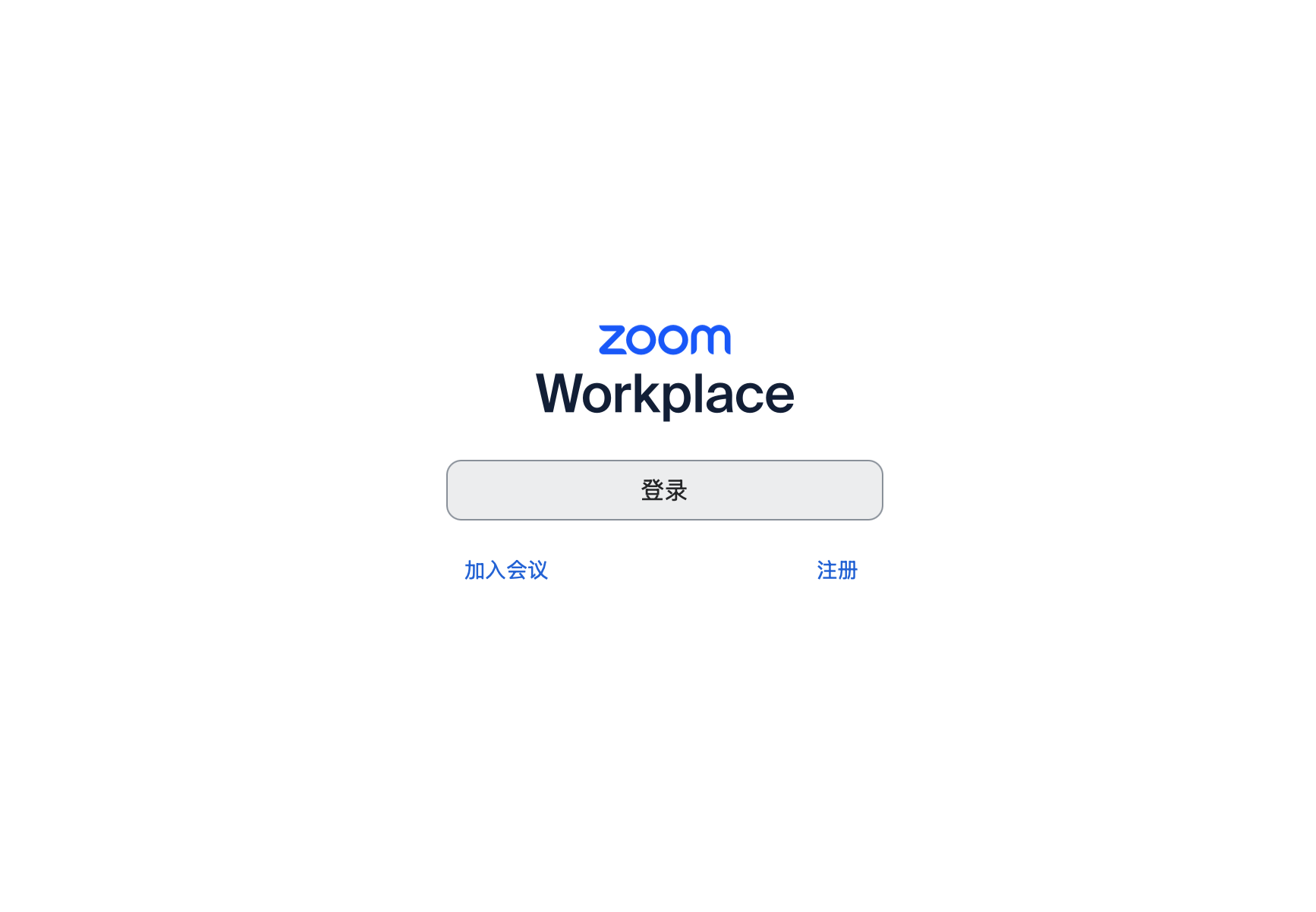
二、如何登录企业购买的 Zoom 账号?
打开 Zoom Workplace 后,点击:
Sign In / 登录
使用企业购买 Zoom 服务时绑定的邮箱及密码登录。
这里有一个容易被忽略的问题:
主持会议的人需要登录具有相应会议许可的 Zoom 账号。
普通参会人员通常不需要购买 Zoom 账号,只需要获得会议链接,即可按照会议设置加入。
因此,如果企业购买的是一个100人会议账号,应当明确:
谁负责保管账号;
谁负责创建会议;
谁担任会议 Host;
是否需要另外安排 Co-host 协助管理。
三、Zoom会议怎么创建?
登录 Zoom Workplace 后,在首页选择:
Schedule / 安排会议
进入会议预约界面。
通常需要完成以下几项设置。
1. Topic / 会议主题
填写本次会议名称,例如:
2026年度国际项目沟通会议
或者:
Global Project Coordination Meeting 2026
如果是国际会议,也可以直接采用中英文双语名称。
2. Date & Time / 日期和时间
设置会议日期及开始时间。
国际会议尤其要注意时区。
如果会议由中国团队发起,可以注明:
北京时间 GMT+8
例如:
October 22, 2026
14:00–16:00 Beijing Time (GMT+8)
如果参会人员来自欧洲、美国、东南亚等多个地区,建议同时在会议邀请函中明确时区,避免参会者因为时差产生误解。
3. Duration / 会议时长
填写预计会议持续时间,例如:
2 Hours
这一时间主要用于日程安排。
实际可使用的会议时长取决于所购买的 Zoom 套餐。
四、Meeting ID应该怎么设置?
Zoom会议通常可以使用:
Generate Automatically
即系统自动生成会议ID。
或者使用:
Personal Meeting ID
即个人会议ID。
对于客户会议、国际会议、企业培训等正式商务场景,更建议使用:
Generate Automatically / 自动生成会议ID
这样每一场会议都有独立的 Meeting ID。
相比长期使用同一个个人会议室,独立会议ID更方便企业进行会议管理和权限控制。
五、正式会议建议设置会议密码
企业会议建议开启:
Passcode / 会议密码
设置完成以后,Zoom通常会生成完整的参会链接。
参会人员通过完整邀请链接进入时,相关会议信息通常已经包含在链接中;如果通过 Meeting ID 手动进入,则可能需要另外输入会议密码。
对于:
公司内部会议;
客户会议;
涉及商业信息的会议;
国际项目沟通;
培训会议;
设置独立会议密码都是比较稳妥的做法。
六、什么是 Zoom Waiting Room 等候室?
正式会议建议开启:
Waiting Room / 等候室
开启以后,参会人员进入会议前首先会进入一个虚拟等候区域。
主持人可以确认参会人员身份,再点击:
Admit / 准许进入
将其放入正式会议。
这一功能对于人数较多的企业会议特别实用。
例如:
一场有80名参会者的国际会议开始前,技术人员可以先让主讲嘉宾、主持人和译员进入会议进行测试,再逐步允许其他参会人员进入。
七、参会人员可以提前进入 Zoom 吗?
企业可以根据会议情况决定是否开启:
Allow participants to join before host
即:
允许参会者在主持人进入之前加入会议。
对于普通内部会议,可以根据团队习惯设置。
但如果是:
国际会议;
客户会议;
高管会议;
大型培训;
双语会议;
Zoom线上同传;
通常更建议由主持人和技术人员提前进入会议。
先完成:
麦克风测试 → 摄像头测试 → PPT测试 → 视频测试 → 译员测试
之后再正式开放参会者进入。
八、100人会议为什么建议“进入时自动静音”?
人数越多,麦克风管理越重要。
几十个人同时进入 Zoom 时,如果其中一位参会者没有关闭麦克风,办公室谈话声、键盘声、电话声甚至环境噪音都可能被整个会议听见。
因此,大型 Zoom 会议建议开启:
Mute participants upon entry
即:
参会人员进入会议时自动静音。
会议开始以后,主持人还可以通过:
Participants → Mute All
对所有参会人员统一静音。
需要某位嘉宾发言时,再邀请其开启麦克风。
Zoom目前允许主持人或联席主持人管理参会者、静音参会者、限制屏幕共享以及管理等候室等会议权限。
九、Zoom主持人怎么管理100名参会者?
会议开始以后,点击:
Participants / 参会者
即可进入人员管理界面。
主持人可以根据会议权限进行:
Admit:允许进入会议;
Mute:静音;
Mute All:全部静音;
Ask to Unmute:邀请打开麦克风;
Rename:修改参会者姓名;
Remove:移除参会人员;
Make Co-host:设为联席主持人;
管理 Waiting Room;
管理参会者共享权限。
对于人数较多的正式会议,不建议由主讲人一个人同时负责所有操作。
十、什么是 Host 和 Co-host?
Host
即会议主持人,拥有主要会议管理权限。
Co-host
即联席主持人,可以协助管理会议。
对于50—100人的会议,比较稳妥的安排通常是:
1名 Host + 1名会议技术管理员或 Co-host
技术管理员可以负责:
管理等候室;
放行参会人员;
管理麦克风;
修改参会者姓名;
协助PPT共享;
处理掉线;
协助录制;
处理突发技术问题。
这样主讲人或者会议主持人可以专注于会议内容本身。
十一、Zoom怎么共享PPT?
进入会议以后点击:
Share Screen / 共享屏幕
随后可以选择:
Screen
共享整个电脑屏幕。
PowerPoint
只共享PPT窗口。
Browser
只共享某个浏览器窗口。
对于正式商务会议,更建议:
只共享需要展示的PPT或软件窗口。
尽量不要长期共享整个电脑桌面。
因为电脑上的:
微信信息;
邮件提醒;
内部文件;
客户名称;
其他会议资料;
都有可能意外出现在参会者面前。
十二、为什么 Zoom 共享视频没有声音?
这是企业第一次使用 Zoom 时非常常见的问题。
如果PPT中包含视频或者会议需要播放宣传片,在共享屏幕时需要同时注意:
Share Sound / 共享声音
如果只共享画面而没有共享电脑声音,其他参会人员可能会出现:
“看得到视频,但是听不到声音”
的情况。
因此,涉及宣传片、产品视频、开场视频的会议,应当在正式会议前进行完整测试。
十三、Zoom会议怎么录制?
如果企业购买的 Zoom 套餐包含相应录制功能,可以根据账号设置使用:
Record / 录制
不同账号可能提供:
本地录制
或者:
云端录制
等方式。
是否支持云录制、云端存储容量以及相关高级功能,应以实际购买套餐为准。
对于重要会议,建议提前确认:
是否需要录制;
由谁负责录制;
录制文件保存在哪里;
云空间是否足够;
是否涉及客户保密信息;
是否已经向参会人员说明录制安排。
尤其涉及企业内部信息、客户数据或者未公开商业信息时,需要同时考虑公司的信息安全和隐私政策。
十四、参会人员怎么加入 Zoom?
普通参会人员的操作其实非常简单。
收到会议邀请后,点击:
Join Zoom Meeting
对应的会议链接。
按照页面提示打开 Zoom Workplace 即可。
会议邀请中建议同时包含:
会议名称
会议日期
会议时间
时区
Zoom链接
Meeting ID
Passcode
例如:
会议名称:国际项目沟通会议
会议时间:2026年10月22日 14:00
时区:北京时间 GMT+8
Zoom Meeting:会议链接
Meeting ID:XXXXXXXX
Passcode:XXXXXX
建议提前10分钟进入会议进行音频测试。
对于重要国际会议,可以提前制作中英文双语会议通知。
十五、100人 Zoom 会议推荐怎样设置?
企业正式会议可以参考以下配置:
Meeting ID
自动生成
Passcode
开启
Waiting Room
开启
Participants Video
根据会议需要设置,大型会议通常可以默认关闭。
Participants Microphone
进入会议时默认静音
Join Before Host
正式大型会议通常关闭。
Co-host
建议安排至少1名会议工作人员。
Recording
根据会议需求决定是否开启。
十六、为什么正式会议一定要提前测试?
一场线上会议能不能顺利举行,往往不是由某一个功能决定的。
真正影响会议体验的是整个链条:
网络 → 电脑 → 麦克风 → 摄像头 → Zoom账号 → PPT → 视频 → 主持人 → 嘉宾 → 译员
任何一个环节出现问题,都可能影响会议。
因此,几十人甚至100人的正式 Zoom 会议,建议至少提前进行一次测试。
音频测试
检查:
麦克风;
耳机;
扬声器;
回声;
音量。
视频测试
检查:
摄像头;
灯光;
会议背景;
主讲人画面。
网络测试
重要会议优先使用稳定网络。
有条件时,可以准备备用网络。
PPT测试
确认:
PPT能够正常播放;
字体显示正常;
视频能够播放;
电脑声音能够共享;
中英文内容显示正常。
人员测试
确认:
谁是 Host;
谁是 Co-host;
谁负责PPT;
谁负责会议录制;
谁负责等候室;
谁负责处理技术问题。
十七、Zoom国际会议与普通线上会议有什么不同?
如果参会人员来自多个国家,会议复杂度会明显提高。
除了 Zoom 本身,还需要考虑:
不同时区;
中英文会议通知;
嘉宾姓名和职务;
双语PPT;
中英文主持;
同声传译;
交替传译;
技术彩排;
多语言沟通;
录制;
线上线下音频连接。
尤其当一场会议同时存在:
线下会场 + Zoom参会者 + 远程嘉宾 + 现场同传
时,已经不仅是简单的“开一个 Zoom 会议”。
它涉及会议平台、音频系统、语言服务和现场技术之间的协同。
十八、Zoom可以做线上同声传译吗?
可以根据所购买的 Zoom 产品功能、会议配置以及项目需求设计线上多语言会议方案。
实际项目中通常需要提前确认:
使用什么 Zoom 套餐;
是否具有所需的语言口译功能;
有几种工作语言;
有几名译员;
译员是线上还是线下;
主讲人在哪里;
参会者在哪里;
是否存在实体会场;
是否需要同传设备;
是否需要会议录制。
国际会议尤其需要提前进行译员与技术测试。
因为译员需要同时保证:
能够稳定听到原声,并将译文准确传递给对应语言的参会人员。
这也是为什么专业国际会议通常会把语言服务与会议技术放在一起设计,而不是等会议当天再临时处理。
十九、Zoom会议常见问题
1. 为什么点击会议链接以后进不去?
可以依次检查:
主持人是否已经开始会议;
是否正在 Waiting Room;
主持人是否需要点击 Admit;
Meeting ID 是否正确;
Passcode 是否正确。
2. 为什么别人听不到我讲话?
首先检查左下角:
Mute / Unmute
然后确认 Zoom 是否选择了正确的电脑麦克风。
3. 为什么我听不到别人讲话?
检查 Zoom 音频设置中的:
Speaker / 扬声器
并确认电脑音量已经打开。
4. 为什么播放视频别人听不到声音?
检查共享屏幕时是否开启:
Share Sound / 共享声音
5. 为什么所有人都在 Waiting Room?
主持人需要打开:
Participants
在 Waiting Room 列表中选择参会人员并点击:
Admit
6. “Zoom 100方”是不是意味着100个账号?
通常不是。
企业所说的“Zoom 100方”一般指:
一场会议最高支持100名参会人员。
具体仍需以实际购买的 Zoom 订阅方案和账号后台显示为准。
Zoom官方目前的 Workplace 基础版及专业版会议方案均列出了每场会议最多100名参会者,其中专业版会议时长可达到30小时;不同地区及企业采购套餐可能有所差异。
二十、第一次使用 Zoom,只需要记住这12步
如果不熟悉复杂设置,可以记住以下流程:
登录 Zoom
↓
点击 Schedule
↓
填写会议名称和时间
↓
设置 Meeting ID
↓
开启 Passcode
↓
开启 Waiting Room
↓
保存会议
↓
复制会议邀请链接
↓
发送给参会者
↓
会议当天提前进入 Zoom
↓
测试音频、视频和PPT
↓
点击 Start 正式开会
会议结束后,由主持人选择:
End Meeting for All
结束整场会议。
专业国际会议,不只是“把 Zoom 打开”
对于普通内部沟通而言,Zoom本身的操作并不复杂。
但当会议涉及:
100人规模、海外嘉宾、中英文双语、同声传译、远程演讲、PPT播放、会议录制以及线上线下混合场景
时,稳定的语言与技术支持会直接影响会议体验。
心译翻译长期服务国际会议、商务活动、论坛、培训及跨境交流项目,可根据项目需求提供:
Zoom国际会议支持;
中英双语会议服务;
中英文同声传译;
交替传译;
远程口译;
国际会议解决方案;
同传系统与音视频解决方案;
会议设备及技术支持。
如果项目同时涉及语言、平台、设备和现场会议,可在会议前统一进行技术与语言测试,减少正式会议中的沟通风险。
延伸阅读:
通过专业语言服务与稳定会议技术,让来自不同国家和语言背景的参会人员真正实现顺畅沟通。